
“客户愿意付钱,可我没法收美元。”
PayPal 收费高、封号频繁;Wise、Revolut 又不被很多平台认可。
所以当Stripe 在 2025 年正式开放个人注册后,圈子里炸开了锅。
这意味着—普通人也能用自己身份开通 Stripe 收款,再也不用注册美国公司或请代办。
刚好身边的朋友前几天就是在这波新政后成功注册的。
下面就把完整流程和经验都分享给大家,尤其适合刚入门、没公司、但想稳定收美元的朋友。
注册香港Stripe账户,同样也需要先准备好以下资料:
-
护照照片 -
香港银行账户 -
:Payoneer或者Worldfirst分配的香港银行账户。(worldfirst是可以直接在后台开通香港银行账户的,如下图,同样还有日本,新加坡等等国家或地区的银行账户也是可以开的~,如果无法自己直接开通的话,请联系客服,Payoneer一样,请联系客服开通相关银行账户)
-
香港地址 -
:我是直接用Worldfirst提供的香港银行地址提交给Stripe的。至少从我能够查阅到的Stripe官方资料没有看到香港要像欧洲,澳大利亚新西兰一样要提交地址证明完成KYC审核的。另外日本,新加坡也没有要地址证明来完成KYC的。你懂的。 -
香港电话号码 -
:(可选,其实用不到)网上也有很多撸免费香港电话的教程,用的比较多的是中国移动的无忧行。具体申请方法见网友提供的教程,这里不再赘述。https://51.ruyo.net/13542.html。实际上在账户激活过程中,会要求提交一个香港电话号码作为客服电话,但是这个号码激活成功之后可以随时修改成大陆手机号或者Google Voice号码,且不需要任何验证操作,因此,在激活过程中提交任意一个香港电话号码就可以,后面改成大陆的。
Stripe注册流程
做好了以上准备,我们接下来进入到Stripe注册流程中。整个注册流程我大体分为3步:
注册一个Stripe账户
提交基本信息完成Stripe账户激活
提交EIN完成SSN审核(美国Stripe需要,香港不需要)
提交护照信息完成Stripe账户的KYC审核
注册Stripe账户
当然,首先还是要打开Stripe官网账户注册页面的https://dashboard.stripe.com/register,按照要求,输入你要注册的账户的邮箱,全名,密码然后点击创建您的Stripe账户即可。Stripe会基于浏览器语言环境,自动切换语言为中文或者英文。
点击创建账户按钮之后,可能会出现下面这个引导页面,也有可能会直接打开Stripe后台。如果出现下面的引导页面,直接点击底部的“先跳过”按钮,直接跳过即可。这个页面以及后面的页面没有什么用处。
如果没有出现引导页面,会直接打开如下图所示的Stripe的后台页面。此时我们的Stripe账户就完成注册并登录到了Stripe的后台。在激活Stripe账户之前,你需要先给你的账户添加一个名称,并且验证你的邮箱地址。
首先给我们的账户添加一个名称。点击左上角的“添加一个名称”按钮,然后在弹窗中输入一个名称“WaimaoB2C”,这个名字只是为了方便你自己管理辨识,可以随便起,可以随时修改。
其次,还要验证你的邮箱地址,打开你的注册邮箱,找到Stripe的激活邮件,点击激活按钮即可完成邮件地址的验证,如果没有收到激活邮件,查看下垃圾箱,或者点击按钮“重新发送验证邮件”进行验证。完成了邮件地址验证之后,就可以正式进入到Stripe账户的激活操作了。点击“激活您的Stripe账户”按钮,进入账户激活流程。
香港Stripe账户激活流程
如果你要注册并激活的是香港的Stripe账户,则请按照以下操作流程进行操作
提交Stripe账户激活所需要的基本信息
进入到如下图所示的Stripe激活页面之后,注册公司地址选项香港。(没有香港公司也是没有问题的,个人或者公司都是可以注册Stripe账户的,且操作流程一样)。具体的公司地址,我填写的是Worldfirst提供的香港银行地址。
业务类型 Type of business 选择 Individual (个人)
以上信息天玺完毕之后,点击下一页,页面刷新打开如下图所示页面。(Stripe系统更新,可能实际操作页面和截图不太一样,但是提交的信息基本一致。请理解整个激活流程,而不必在意页面显示排版的差别)
在新的激活页面中,首先需要提交你的网站信息和产品信息。
-
网站填写你的独立站网站地址。 -
企业描述选择你的产品所属分类,没有分类选择Other。 -
何时向客户收款,用英文做一个简单的陈述就可以。
账户详细信息
-
公司类型选择 Individual。 -
Registration Number营业执照号码,可选所以不填。 -
公司地址,依旧使用worldfirst提供的银行地址。
您的详情
-
法定名称建议填写护照上的拼音,和护照保持一致就行。 -
出生日期和护照出生日期保持一致 -
HKID 填写护照号码 -
家庭地址依旧填写银行地址
信用卡对账单详情
-
对账单描述符 -
这个是给客户看的,填写你的独立站名称 -
客服电话 -
这里必须是一个香港电话号码,后面是可以随时修改成大陆手机号码的,所以其实要不要有一个真实的香港电话号码都无所谓。我这里填写的香港电话号码 29212222 是Stripe系统默认提示的香港电话号码。 -
银行详细信息 -
填写Worldfirst提供的银行信息。Bank 选项 对应的银行,例如CITIBANK有可能会有好几个,选择银行后缀号码,例如下图中的 [006] 和Bank Code 一致的银行。 -
Branch -
也可能会有好几个选项,每个选项后面也会有后缀号码,选择和Branch Code一致的分行即可。 -
银行账号 -
填写 Payoneer或者Worldfirst分配的香港银行账号
最后一步是两步验证。
开启Stripe账户登录两步验证功能
Stripe要求账户登录必须启用两步验证才行。你可以选择手机短信验证,或者验证器验证。启用这一功能之后,每次登录Stripe账户的时候,都会要求你输入验证码,你可以通过短信或者验证器APP获取验证码。通过手机短信验证的话,你是可以直接输入添加大陆的手机号码到Stripe系统中的。验证器可以使用谷歌的验证器。
成功添加任意一种验证方式之后,Stripe还会给你一个16为字符的备用验证码。当你的手机关机,或者丢失,无法使用短信方式接受验证码或者验证器方式获取验证码时,可以使用备用验证码登录账户。请务必保存好备用验证码,以防止不测。
成功启用二次验证之后,提交申请按钮就变成了蓝色按钮了。点击上图中的“提交申请”按钮。
有可能会回到网站后台的首页,提示“激活您的Stripe账户 正在审核…” – “感谢提交您的信息。我们正在验证您的信息,不会用太长时间。”如果出现下图所示页面,稍等片刻直接刷新页面,就会看到提示说“您已激活您的Stripe账户”。
再有一种可能,是直接出现下图所示页面,提示“感谢您激活账户!您可以进行真实交易了。”
到这里,我们完成了Stripe账户的激活,并且可以开始收款了,但是在这里并没有完全完成KYC的审核。后面Stripe还会联系你要求你提交护照信息,来完成KYC的审核。从Stripe要求你提交护照信息那一刻开始,到你提交护照并且完成账户审核的这一段时间,你的Stripe账户会重新处于“未激活的状态”而无法正常收款。你是不知道什么时候Stripe会要求你提交护照信息的,因此,你今天把所谓“激活状态”下的Stripe账户绑定到了Shopify后台开始收款,并且此时客户是可以正常使用信用卡支付的。但是可能过几天,Stripe突然要求你提交护照信息,Stripe暂时让你的账户处于“未激活”,无法正常收款的状态,而你没有看到Stripe的邮件,那可能就会导致很多的订单流失。
以上是我的亲身经历,一个比较惨的教训。
因此,建议激活Stripe账户之后,立即上传护照信息完成KYC审核。
联系客服,上传护照照片完成香港Stripe账户的KYC审核
在Stripe的后台,点击并且打开左侧边栏的“设置”选项,找到并点击页面最底部的“公司设置” – “监管合规” – “验证”选项。打开如下图所示页面。看下你的Stripe账户公司所有者验证状态是处于哪种状态。
如果和上图一样是处于无法点击的灰色“未验证”状态,那么你需要联系Stripe的客服,让客服帮你做一些账户的验证。
打开Stripe的客户服务页面https://support.stripe.com/
点击页面中的Contact Support按钮,然后选择在线聊天的选项,联系客服。当然你也可以选择电话或者邮件。通常在北京时间上午和晚上才会有在线聊天的客服。下午因为美国时间是凌晨,所以只提供邮件客服。另外,我在使用Stripe在线聊天客服的时候发现需要全局外网FQ才能打开聊天窗口。如果你打不开如下图所示的聊天窗口的话,请全局外网FQ,然后刷新页面重试。
联系到客服之后,跟客服说明情况,就说你的Stripe账户的Verification Status仍然是“NOT Verified”,如何变成“Verified”。
接下来我们不需要做任何操作。客服那边一顿操作之后,会让你重新刷新你的Stripe后台页面,重新打开如下图所示的“验证”页面。之前灰色的不可点击的“not verified”状态会变成下图所示蓝色的“Verify now”按钮。
点击Verify Now,按照要求提交你的护照照片即可。提交之后稍等片刻重新刷新页面,就会如下图所示,Status状态提示为 Verified。
到这里,我们才真正的完成了Stripe账户的注册和激活。
修改香港Stripe账户的客服电话
注册香港Stripe账户的时候,有说过,香港电话号码是可有可无的。如果你使用的是上面介绍的,申请中国移动无忧行的香港电话号码,后期要想一直拥有这个号码,还是要花些钱的,省下这些钱给你的早餐加个卤蛋它不香吗?如果你做的就是香港的市场,那搞个香港电话号码真的用于售后客服电话还是可以的。但是如果你做的是欧美市场,就没有必要用香港电话了。
在Stripe账户后台,“设置” – “账户信息” – “公开的公司信息” 一栏中,我们可以修改客服电话为大陆的手机号码,或者美国Google Voice的电话号码,或者任意其他国家的电话。包括客户支持地址信息也是可以随时随意修改的。
关于Stripe账户的收款交易费用和放款设置
Stripe的费用我们在上面有简单的说过,这里用一张图再来解释下。假设我们的shopify网站上来了一个100美金的订单#1001. 如果客户是用PayPal支付的,那么这笔订单就和Stripe没有半毛钱关系。如果客户是用信用卡支付的,那么,这100美金的订单的钱会在扣掉Stripe的收款费率之后,进入到你的Stripe账户余额里。
如果你用的是美国Stripe账户收款的,客户付100美金之后,Stripe扣掉3.2美金。则在Stripe账户后台显示该笔交易到账96.8美金。如果你的账户表现良好,很少有投诉或者退单,那么Stripe系统会自动每2天将全部余额一分钱不剩的打到你注册Stripe的时候提交的银行账户中。且所有从Stripe到银行账户的转账都是免费的。
如果你用的是香港Stripe账户收款的,客户付款100美金之后,Stripe会先扣掉交易费3.7美金,然后再扣掉换汇费用2美金,将余额94.3美金按照当前汇率换成港币入账HKD730.8到你的Stripe余额中。如果你的Stripe账户表现良好,Stripe会自动每7天将全部余额打到你注册Stripe账户时提交的香港银行账户中。且所有转账都是免费的。
Stripe自动转账功能,因注册的国家不同,最短的时间会有所不同。
默认美国和澳大利亚地区注册的Stripe账户会每2天时间自动将所有的余额转账到你的银行账户中。如果是高风险行业,Stripe评估之后,自动转账时间会从2天延长到7天的时间。新西兰地区注册的Stripe账户自动每4天时间将所有Stripe余额转到到你银行账户。马来西亚地区的Stripe账户需要5天时间,巴西需要30天时间,其他国家或者地区的Stripe账户,例如香港,需要7天时间将账户余额自动转账到你的银行账户中。你可以在Stripe后台自定义设置放款时间,不过时间不能低于系统的最短放款时间。
如何修改Stripe收款银行账户信息和放款时间
后面你可以随时在Stripe后台 “设置” – “支付和提现” – “银行账户和日程安排” 页面可以修改收款银行账户,以及Stripe默认放款时间。
提现排程建议选择自动每天放款,当然你可以选择每周或者每月放款,看你实际需求。
Stripe账户向客户发起退款,以及退款注意事项
保证Stripe账户的安全需要另外写一篇文章,不过这其中重要的一点就是,积极的应对客户的投诉。
一方面要尽可能的让客户很方便的找到你,例如做好订单后续的邮件跟进,以及邮件营活动,在产品包装中突出显示你的客服邮箱,引导客户订单出现问题的时候,能够第一时间想到你的联系信息,通过邮件沟通解决售后问题。而不是收了客户的钱就消失不见,客户找你都找不到,最后没有办法只能求助银行发起ChargeBack。就我自己的经验来讲,我觉得80%以上的客户以及售后问题都是可以避免投诉到Stripe或者PayPal的。
如果订单出现问题,而且确实是我们的责任,我是要求我们独立站运营主动退款的。退款可以直接在Shopify后台操作,如果该笔交易是通过Stripe完成的,则Stripe在收到Shopify的退款请求之后,会自动将钱退到客户信用卡中。你也可以直接在Stripe后台发起全部退款或者部分退款。不过因为我们的独立站会有PayPal和Stripe两种收款渠道,因此,通过Shopify后台操作退款会方便一些。
退款操作中需要了解的几点:
-
当你发起退款之后,Stripe会第一时间处理,不过通常需要5-10个工作日才能完成退款。主要看客户信用卡发卡银行的退款处理速度。这个退款速度是我们卖家,以及Stripe都无法控制的。需要跟客户说清楚。 -
如果10个工作日之后客户还是没有收到退款,那么是需要客户自己去联系他的信用卡发卡行咨询处理的,我们卖家和Stripe是没有办法解决这个问题的。 -
Stripe退款一旦发起,就不可撤销。 -
退款不会产生额外的费用,但是Stripe是不会退还收款时收取的2.9%+0.3美金的交易费用的。因为这2.9%+0.3美金的费用中,大部分是Stripe代银行和信用卡组织VISA/MasterCard收取的,其中只有很小一部分是Stripe收取的。因为退款之后,银行和信用卡组织不会给你退钱,因此Stripe也是没有办法给你退钱的。
Stripe注册多个账户用于多个网站的信用卡收款
一个Stripe账户是支持开通多个Stripe收款账号的。点击Stripe后台左上角的倒三角,在下拉选项中可以看到“新建账户”选项。点击“新建账户”就可以在一个Stripe账户中创建多个Stripe收款账号,这些stripe收款账号都是独立的,然后将每个收款账号绑定到其对应的Shopify网站或其他独立站程序即可。这些账号可以分别重命名以方便管理。
例如我在我的Stripe账户中显示申请了一个香港Stripe账户。那么我可以点击新建账户,按照上面提供的每个Stripe账户激活流程教程,再申请一个美国Stripe账号。每个新建的账号都需要重新提供完整的注册和激活所需要的资料信息。
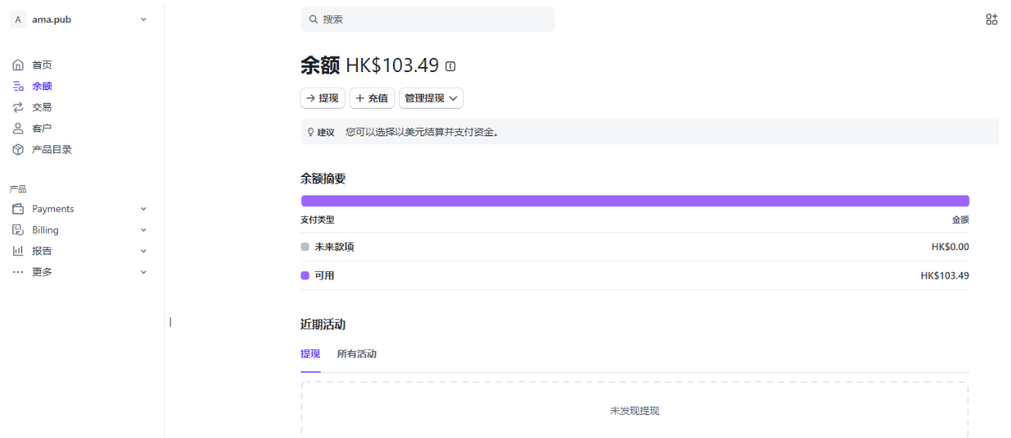
最后展示下我注册的条纹,已经收款了